MODERA / GUIDE
ارتفاع استاندارد میز و مانیتور؛ راهنمای تنظیم ارگونومیک فضای کار
پیش از خرید صندلی یا میز تازه، ارتفاع نشستن، محل کیبورد و فاصله مانیتور را به ترتیب درست تنظیم کنید. این راهنما یک مسیر عملی برای ساختن فضای کاری راحتتر ارائه میدهد.
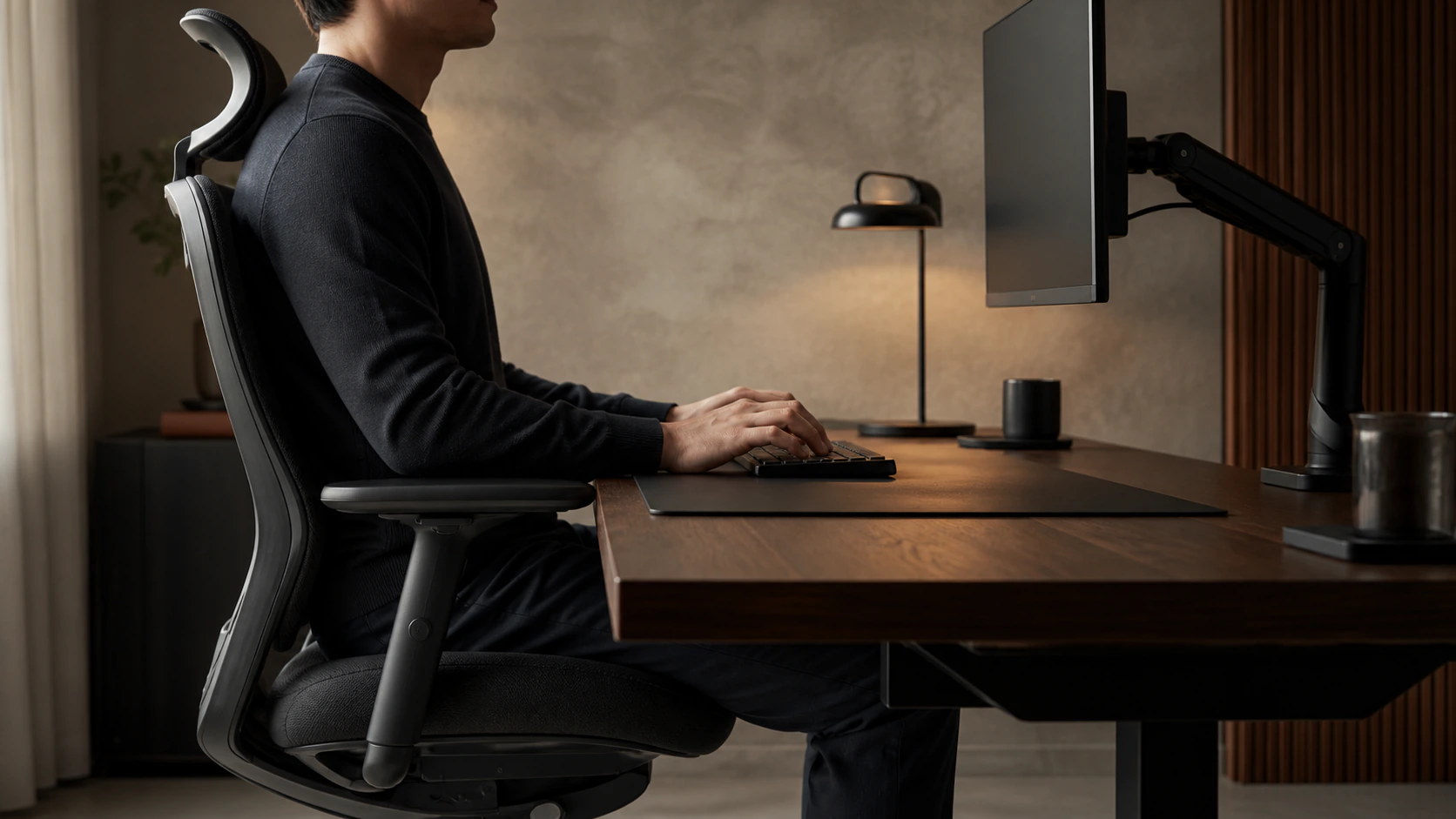
وقتی پس از چند ساعت کار گردن جلو میآید، شانهها بالا میروند یا مچ دست روی لبه میز میشکند، معمولاً یک وسیله بهتنهایی مقصر نیست. مسئله از جایی شروع میشود که صندلی، سطح میز، کیبورد و نمایشگر بدون ترتیب مشخص کنار هم قرار گرفتهاند. حتی بهترین صندلی هم نمیتواند مانیتور بیشازحد بالا یا میزی را که دستها را از بدن دور میکند جبران کند.
عددهایی مانند ارتفاع ۷۵ سانتیمتر برای میز یا زاویه ۹۰ درجه برای آرنج نقطه شروعاند، نه نسخهای یکسان برای همه. قد، طول ساق و بازو، نوع کار، اندازه نمایشگر و حتی عینکی که استفاده میکنید موقعیت مناسب را تغییر میدهند. هدف این راهنما پیداکردن یک عدد جادویی نیست؛ هدف ساختن چیدمانی است که بدن برای دیدن صفحه یا رسیدن به ابزارها مجبور به جبران مداوم نباشد.
پاسخ کوتاه؛ ترتیب درست تنظیم چیست؟
فضای کار را از بدن به سمت تجهیزات تنظیم کنید، نه از مانیتور به سمت صندلی:
- ابتدا ارتفاع و عمق نشیمن را طوری تنظیم کنید که کمر پشتیبانی شود و پاها تکیهگاه داشته باشند.
- ارتفاع سطح کار را با آرنج و شانهها هماهنگ کنید.
- کیبورد و ماوس را نزدیک بدن و در یک ارتفاع قرار دهید.
- نمایشگر را روبهروی محل نشستن، در فاصله خواندن طبیعی و ارتفاع مناسب بگذارید.
- در پایان نور، بازتاب، کابلها و وسایل پرتکرار را اصلاح کنید.
اگر میز ارتفاع ثابتی دارد، معمولاً صندلی باید خود را با میز هماهنگ کند و در صورت جداشدن پاها از زمین، زیرپایی فاصله را جبران کند. اگر میز تنظیم ارتفاع دارید، اول وضعیت نشسته را درست کنید و بعد سراغ ارتفاع ایستاده بروید؛ راهنمای میز ایستاده این مرحله دوم را کاملتر توضیح میدهد.
چیدمان ارگونومیک حالتی خشک و نظامی نیست. وضعیت مناسب، وضعیتی حمایتشده و قابل تغییر است که در آن برای دیدن، تایپکردن یا حرکت ماوس به کشش اضافه نیاز ندارید.
صندلی را براساس پاها و لگن تنظیم کنید
روی صندلی تا انتها عقب بروید تا لگن به پشتی نزدیک شود و گودی کمر حمایت ملایمی داشته باشد. ارتفاع نشیمن را تا جایی تغییر دهید که رانها تقریباً همسطح یا کمی رو به پایین باشند و کف هر دو پا روی زمین بنشیند. اگر برای هماهنگشدن دستها با میز مجبورید صندلی را بالاتر ببرید، زیرپایی محکم بهتر از آویزانماندن پاهاست.
عمق نشیمن هم مهم است. پشت زانو نباید به لبه صندلی فشرده شود و در عین حال نشیمن آنقدر کوتاه نباشد که بخش زیادی از ران بدون حمایت بماند. فاصلهای کوچک میان پشت زانو و لبه نشیمن اجازه حرکت میدهد. دستههای صندلی نیز باید شانهها را بالا نبرند یا مانع نزدیکشدن صندلی به میز نشوند؛ اگر در ارتفاع مناسب به زیر میز برخورد میکنند، پایینآوردن یا حذف آنها میتواند بهتر از دورنشستن باشد.
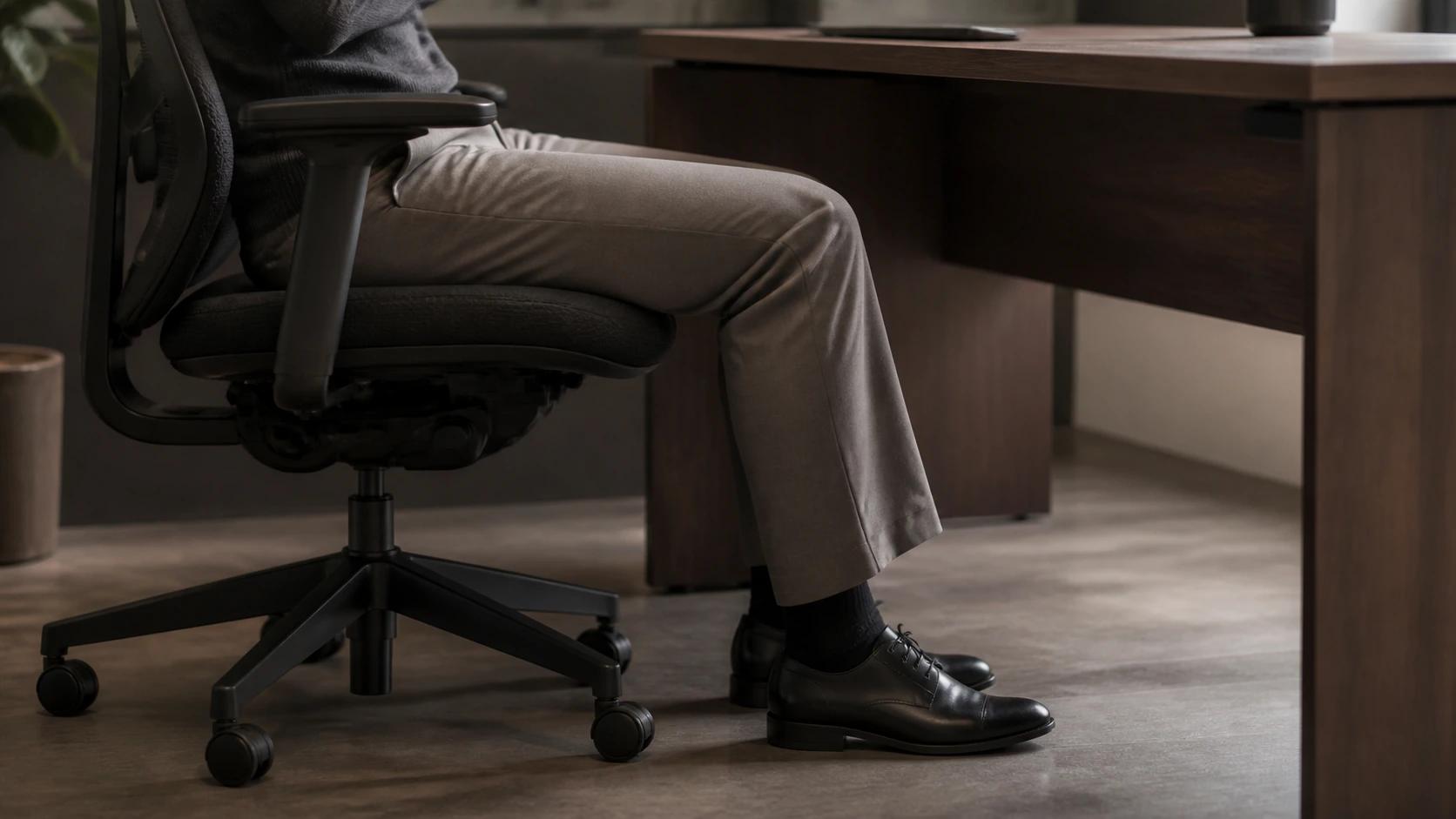
زیر میز را انبار نکنید. کیس، جعبه و چندراهی بزرگ ممکن است بیصدا جای پا را بگیرند و باعث شوند بدن به یک سمت بچرخد. فضای خالی زیر سطح کار بخشی از ارگونومی میز است، نه فضای اضافهای که باید حتماً پر شود.
ارتفاع میز را با آرنج بسنجید، نه با عدد کاتالوگ
ارتفاع رایج میزهای ثابت برای همه مناسب نیست. معیار عملی این است که وقتی نزدیک میز نشستهاید، شانهها رها بمانند، آرنجها نزدیک بدن باشند و دستها بدون خمشدن محسوس مچ به کیبورد برسند. اگر برای تایپ شانهها بالا میروند، سطح کار یا کیبورد بالاست. اگر ساعدها به سمت پایین سقوط میکنند و مچ برای رسیدن به کلیدها بالا میشکند، سطح کار احتمالاً پایین است.
در میز بلند، ابتدا صندلی را تا ارتفاع مناسب دستها بالا ببرید و بعد وضعیت پاها را با زیرپایی حل کنید. در میز کوتاه، بالابردن مانیتور مشکل کیبورد را برطرف نمیکند؛ شاید پایههای میز، سینی کیبورد یا در نهایت تعویض سطح کار لازم باشد. کشوی ضخیم زیر صفحه نیز میتواند فضای ران را محدود کند و اجازه نزدیکشدن درست را ندهد.
سه نشانه که ارتفاع سطح کار درست نیست
- پس از شروع تایپ، شانهها بیاختیار به سمت گوشها بالا میروند.
- ساعد یا مچ مدام روی لبه تیز میز فشار میگیرد.
- برای رسیدن به ماوس، آرنج از کنار بدن جدا میشود و دست رو به جلو کشیده میماند.
لبهای که با ساعد تماس دارد بهتر است تیز و سخت نباشد. سطحی نرم و یکپارچه میتواند تماس مستقیم تجهیزات و دست با میز را کنترل کند، اما جای تنظیم ارتفاع را نمیگیرد. یک دسکپد مودرا وقتی ارزشمند است که محدوده کیبورد و ماوس را نزدیک بدن تعریف کند و فضای حرکت دست را بدون لبههای مزاحم نگه دارد.
کیبورد و ماوس باید یک محدوده کاری بسازند
کیبورد را روبهروی بدن قرار دهید؛ نه روبهروی کل میز. در مدلهای دارای بخش عددی، ممکن است مرکز کل بدنه با مرکز حروف یکی نباشد، پس جای نشستن را با بخشی تنظیم کنید که واقعاً با آن تایپ میکنید. ماوس باید بلافاصله کنار کیبورد و تقریباً در همان ارتفاع باشد تا برای گرفتن آن شانه جلو نرود.
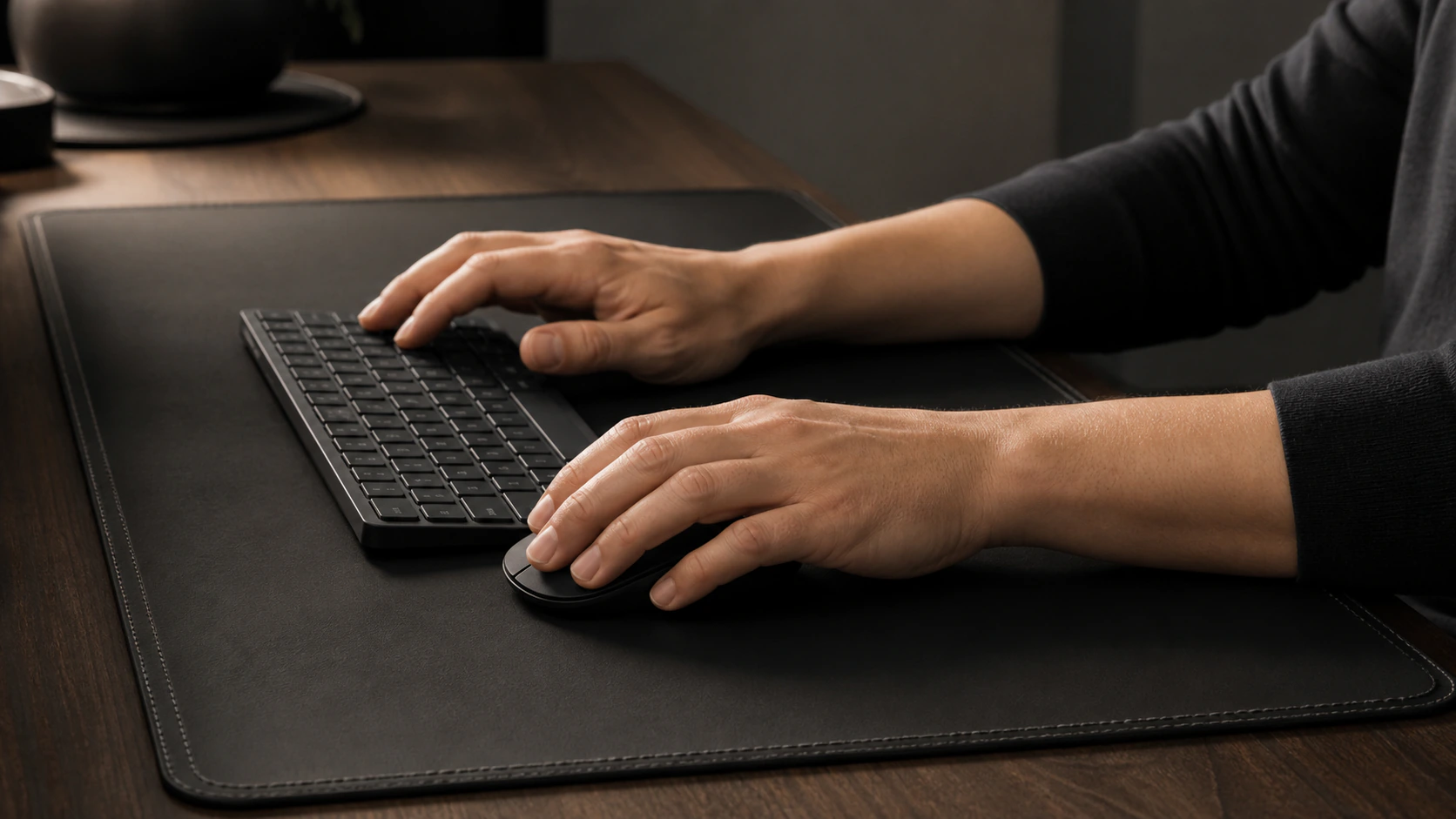
هنگام تایپ، مچ را تا جای ممکن در امتداد ساعد نگه دارید. تکیهگاه نرم بیشتر برای لحظههای مکث مناسب است؛ هنگام فشردن کلیدها بهتر است حرکت از انگشتان و دست آزاد باشد و فشار ثابت روی مچ ایجاد نشود. پایههای پشت کیبورد را فقط زمانی باز کنید که واقعاً به مستقیمماندن مچ کمک میکنند؛ شیب بیشتر همیشه ارگونومیکتر نیست.
برای ماوس نیز سرعت نشانگر را طوری تنظیم کنید که برای عبور از صفحه به حرکت بزرگ بازو نیاز نباشد، اما کنترل نشانگر هم عصبی و دشوار نشود. وسیلهای که هر دقیقه استفاده میشود نباید پشت فنجان، کنار پایه مانیتور یا بیرون از عرض شانه قرار بگیرد.
ارتفاع و فاصله مانیتور را بعد از نشستن تعیین کنید
نمایشگر اصلی باید مستقیم روبهروی شما باشد تا سر، گردن و تنه برای دیدن آن نچرخند. در یک نقطه طبیعی به جلو نگاه کنید؛ لبه بالایی نمایشگر معمولاً همسطح یا کمی پایینتر از چشم قرار میگیرد و مرکز صفحه پایینتر از خط نگاه مستقیم دیده میشود. این موقعیت باعث میشود برای خواندن بخش اصلی صفحه چانه بالا نرود.
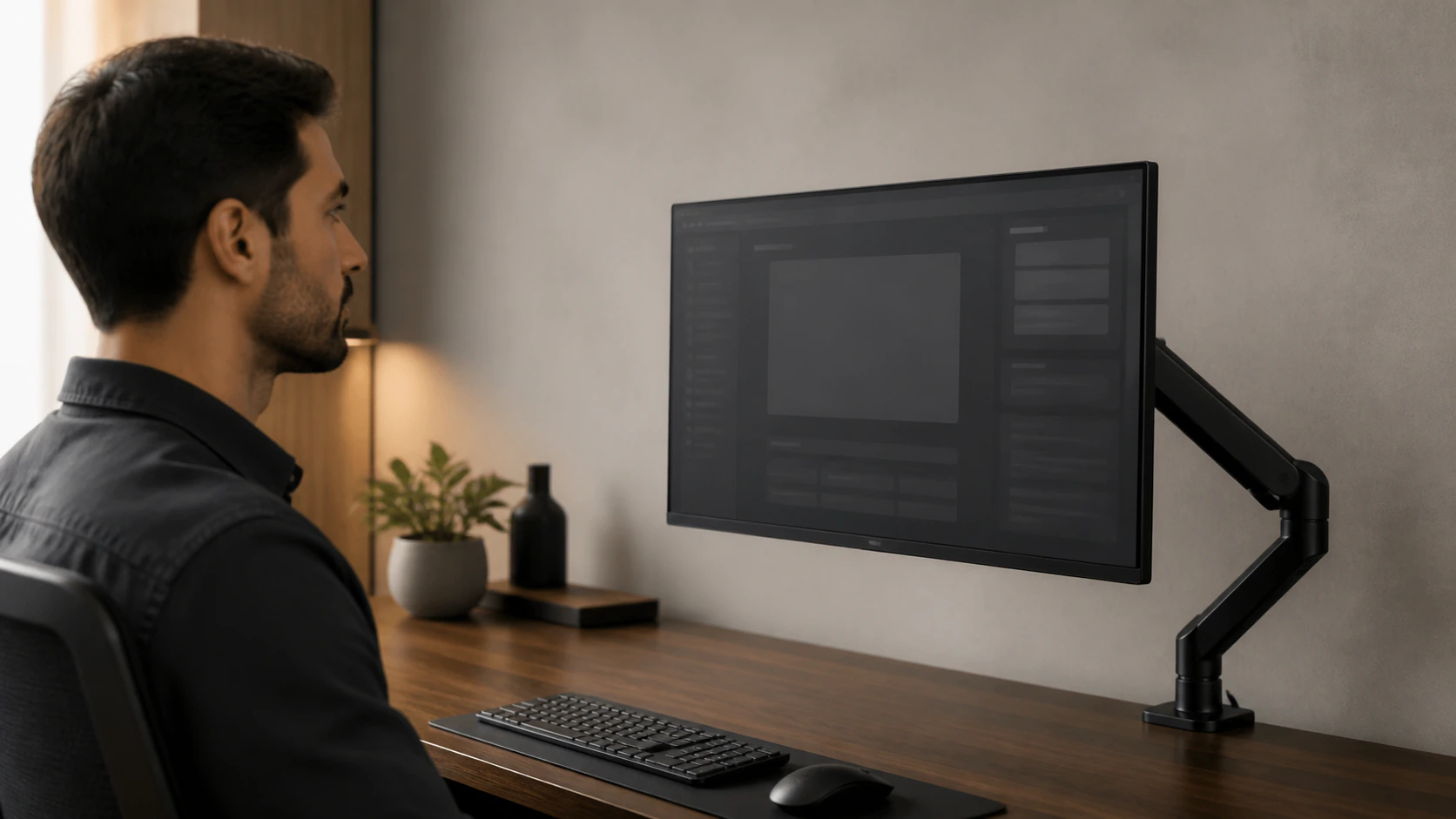
فاصله مناسب معمولاً جایی نزدیک طول دست شروع میشود، اما اندازه مانیتور، وضوح تصویر، مقیاس رابط و بینایی شما تعیین میکنند که دقیقاً کجا راحتتر است. پشت صندلی تکیه دهید و متن معمولی را بخوانید. اگر سر برای خواندن جلو میآید، پیش از نزدیککردن شدید نمایشگر، اندازه متن و مقیاس سیستم را بیشتر کنید. اگر چشمها مدام میان دو سوی نمایشگر بسیار بزرگ حرکت میکنند، کمی عقببردن آن میتواند میدان دید را آرامتر کند.
نمایشگر نباید آنقدر بالا باشد که برای دیدن بخشهای بالایی سر عقب برود. کاربران عینک دوکانونی یا چندکانونی ممکن است برای دیدن صفحه از بخش خاصی از عدسی استفاده کنند و به ارتفاع پایینتری نیاز داشته باشند. معیار نهایی، گردن خنثی و خواندن راحت است؛ نه تطبیق اجباری با یک خط فرضی.
فاصله را با این آزمون ساده پیدا کنید
- به پشتی صندلی تکیه دهید و یک صفحه متنی معمولی باز کنید.
- نمایشگر را تقریباً در فاصله یک دست قرار دهید.
- مقیاس متن را تا جایی بالا ببرید که بدون جلوآوردن سر خوانده شود.
- مانیتور را چند سانتیمتر جلو یا عقب ببرید و فقط یک متغیر را تغییر دهید.
- بعد از یک ساعت کار، موقعیت سر و شانهها را دوباره بررسی کنید.
یک مانیتور، دو مانیتور و نمایشگر بزرگ یک تنظیم ندارند
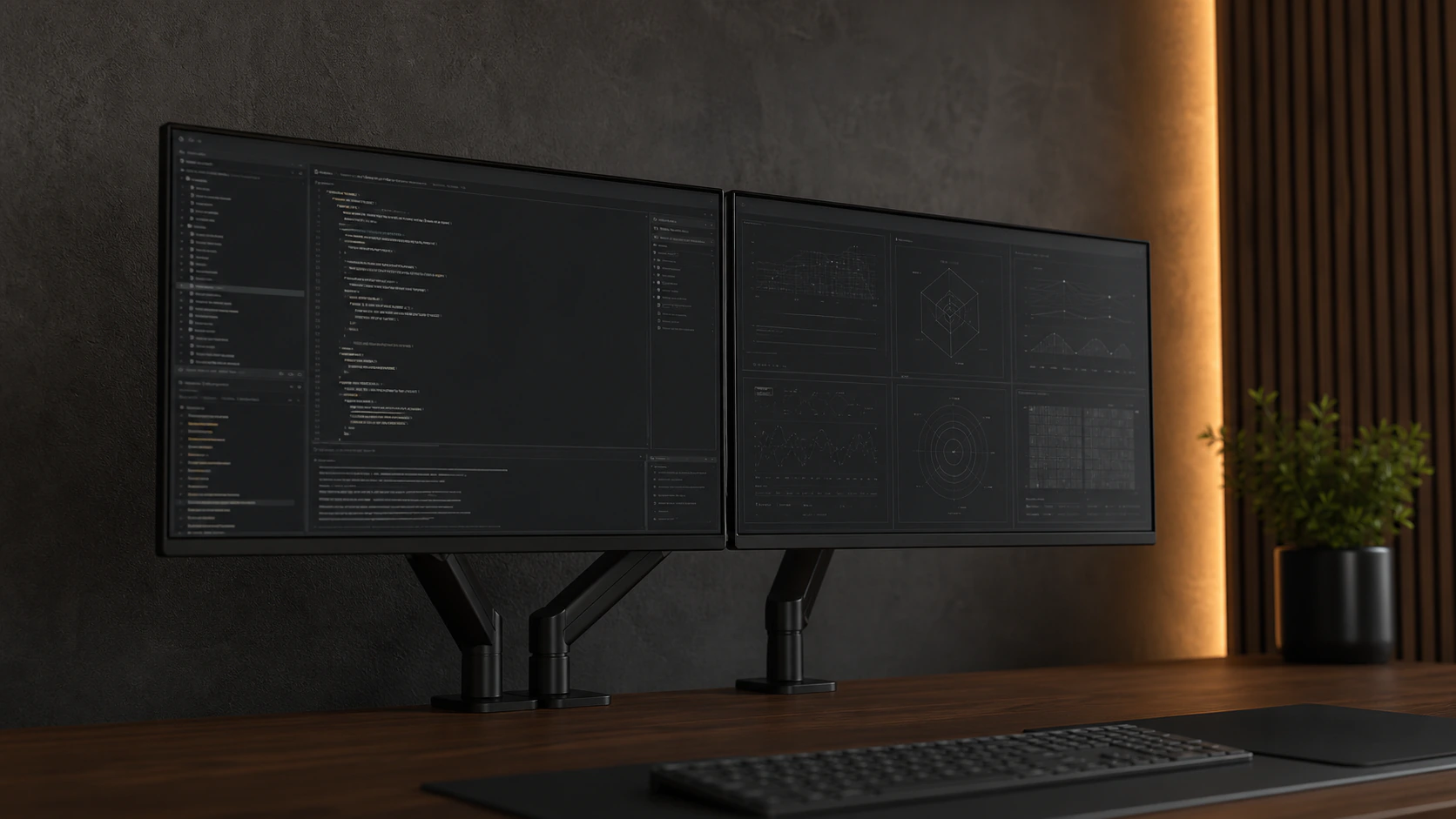
اگر یک مانیتور ابزار اصلی است، مرکز آن را روبهروی بدن بگذارید و نمایشگر دوم را به کنارش بچرخانید. اگر استفاده از دو صفحه تقریباً برابر است، خط اتصال آنها میتواند نزدیک مرکز دید قرار بگیرد تا چرخش سر میان دو سمت تقسیم شود. در هر دو حالت، نمایشگرها بهتر است ارتفاع و فاصلهای نزدیک به هم داشته باشند.
در نمایشگرهای عریض، «مرکز صفحه» همچنان باید با محل نشستن هماهنگ باشد. بزرگبودن نمایشگر دلیل خوبی برای چسباندن آن به دیوار یا نزدیکآوردن کیبورد به لبه میز نیست. اگر میان دو مانیتور و اولتراواید مردد هستید، راهنمای دو مانیتور یا اولتراواید انتخاب را براساس جریان کار توضیح میدهد.
پایه اصلی مانیتور گاهی ارتفاع یا عمق کافی نمیدهد. در این شرایط یک رایزر محکم یا بازوی سازگار میتواند مفید باشد؛ اما باید وزن نمایشگر و ساختار صفحه میز را تحمل کند. مقایسه پایه و بازوی مانیتور پیش از خرید، محدودیتهای هر انتخاب را روشن میکند.
لپتاپ برای کار طولانی به دو ارتفاع نیاز دارد
در لپتاپ، نمایشگر و کیبورد به یکدیگر متصلاند. اگر صفحه را به ارتفاع مناسب چشم برسانید، دستها بالا میروند؛ اگر کیبورد را در جای مناسب دستها بگذارید، گردن به سمت پایین خم میشود. برای یک جلسه کوتاه این مصالحه قابلمدیریت است، اما برای ساعتهای مداوم بهتر است دو بخش را از هم جدا کنید.
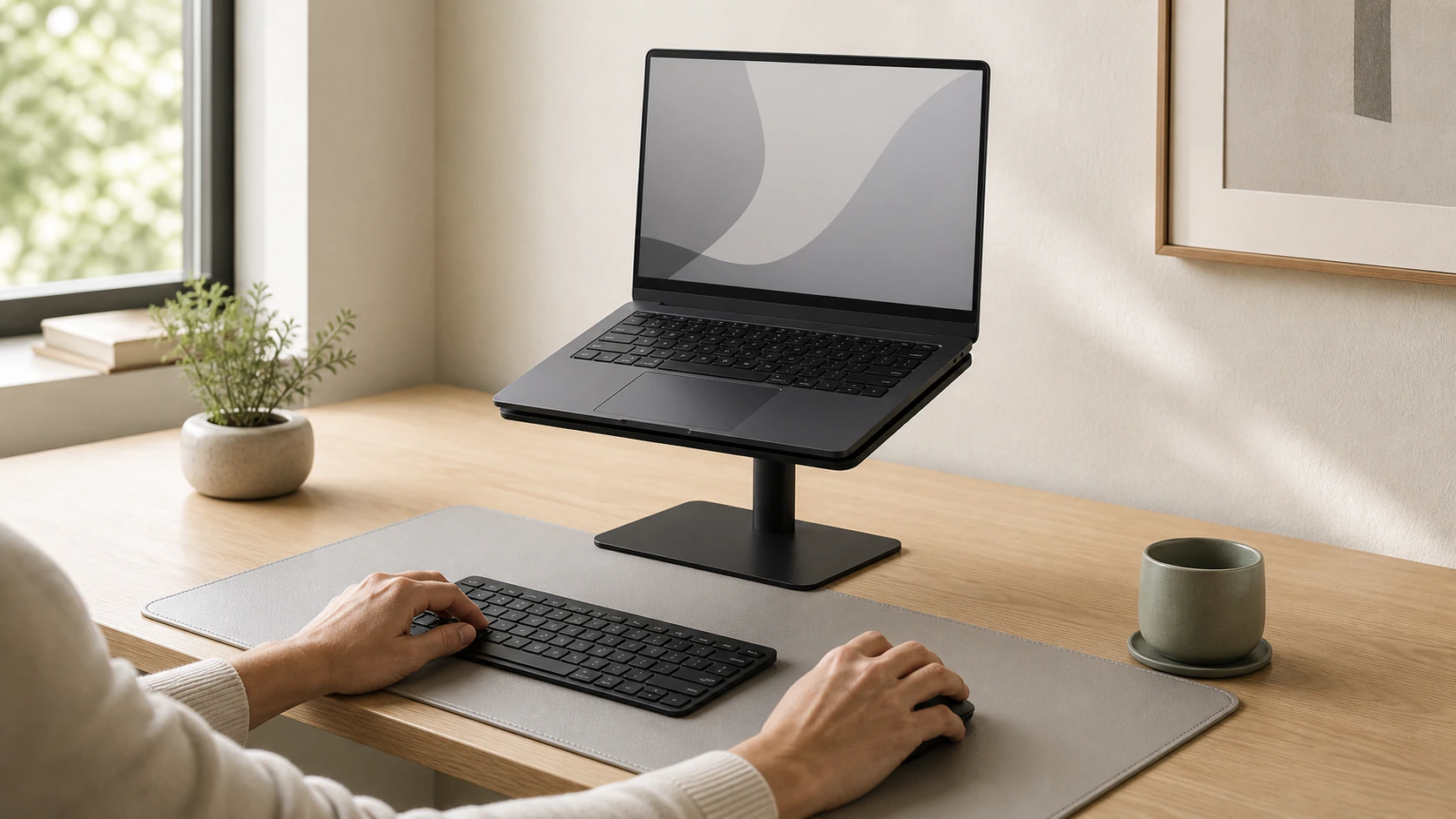
لپتاپ را روی پایهای پایدار بالا ببرید و از کیبورد و ماوس جداگانه استفاده کنید. پایه نباید مسیر خروج هوا را ببندد یا هنگام تایپ روی ابزارهای خارجی بلرزد. اگر نمایشگر لپتاپ کوچک است، افزایش مقیاس رابط معمولاً بهتر از نزدیکشدن مداوم صورت به صفحه است.
اگر لپتاپ کنار مانیتور خارجی قرار دارد، تصمیم بگیرید کدام صفحه اصلی است. صفحه اصلی روبهروی بدن میماند و دیگری نقش مرجع را میگیرد. قراردادن لپتاپ پایین و دور در گوشه میز، در حالی که پیامها هر چند دقیقه روی آن بررسی میشوند، یکی از رایجترین علتهای چرخش تکراری گردن است.
نور و بازتاب میتوانند وضعیت درست را خراب کنند
حتی مانیتوری که ارتفاع خوبی دارد، اگر مقابل پنجره یا زیر نور مستقیم باشد شما را وادار میکند برای فرار از بازتاب به جلو یا کنار خم شوید. صفحه را تا جای ممکن عمود بر پنجره قرار دهید و نور رومیزی را طوری بچرخانید که روی نمایشگر دیده نشود. اختلاف روشنایی شدید میان صفحه و پسزمینه نیز چشم را خسته میکند.
پیش از جابهجاکردن مانیتور، روشنایی صفحه، پرده و جهت چراغ را بررسی کنید. تمیزکردن سطح نمایشگر هم گاهی بازتاب پراکنده را کمتر میکند. برای تنظیم کاملتر، راهنمای نورپردازی اتاق کار مسیر نور روز، چراغ محیطی و لایتبار را جداگانه بررسی کرده است.
تنظیم پنجدقیقهای برای همین امروز
اگر نمیخواهید همهچیز را یکباره تغییر دهید، این ترتیب را اجرا کنید:
- وسایل زیر میز را بیرون بیاورید و صندلی را تا محل واقعی کار جلو ببرید.
- ارتفاع صندلی را براساس آرنج و سطح کیبورد تنظیم کنید؛ اگر پاها جدا شدند، یک زیرپایی پایدار اضافه کنید.
- کیبورد و ماوس را نزدیک کنید تا آرنجها کنار بدن بمانند.
- مانیتور اصلی را روبهروی بدن ببرید و ارتفاع آن را تا نزدیک خط چشم اصلاح کنید.
- متن را بزرگتر کنید تا بدون جلوآوردن سر خوانده شود.
- بازتاب پنجره و چراغ را از روی صفحه حذف کنید.
- از نمای جانبی یک عکس بگیرید و فقط واضحترین ایراد را اصلاح کنید.
بعد از هر تغییر، مدتی با چیدمان کار کنید. جابهجایی همزمان صندلی، مانیتور و کیبورد تشخیص اینکه کدام تغییر مفید بوده را دشوار میکند. موقعیت مناسب باید در کار واقعی جواب بدهد، نه فقط در یک عکس مرتب.
اشتباههای رایج در تنظیم میز کار
- شروع از مانیتور: ابتدا صفحه را زیبا وسط میز میگذارید و بعد بدن مجبور میشود با آن هماهنگ شود.
- بالابردن بیشازحد نمایشگر: رایزر بلند همیشه نشانه ارگونومی بهتر نیست، بهخصوص برای نمایشگر بزرگ یا کاربر عینکی.
- دورگذاشتن ماوس: کیبورد کامل یا وسایل تزئینی، ماوس را از محدوده راحت دست خارج میکنند.
- تکیهدادن مچ هنگام تایپ: فشار دائمی روی لبه میز یا تکیهگاه میتواند وضعیت دست را محدود کند.
- خالینکردن زیر میز: مانع کوچک زیر پا میتواند تمام بالاتنه را به یک سمت بچرخاند.
- ثابتماندن طولانی: بهترین تنظیم هم جای تغییر وضعیت، وقفه کوتاه و حرکت را نمیگیرد.
- خرید قبل از اندازهگیری: ممکن است مشکل با تغییر مقیاس متن، جابهجایی پایه یا یک زیرپایی حل شود.
چه زمانی فقط تنظیمکردن کافی نیست؟
اگر صندلی در ارتفاع لازم قفل نمیشود، پشتی حمایت کافی ندارد، صفحه میز فضای پا را میبندد یا پایه مانیتور به ارتفاع و فاصله مناسب نمیرسد، محدودیت تجهیزات واقعی است. پیش از خرید، مشکل را دقیق نامگذاری کنید: «نمایشگر هشت سانتیمتر پایینتر لازم است» تصمیم بهتری از «یک میز ارگونومیک میخواهم» میسازد.
ناراحتی مداوم، گزگز، بیحسی یا دردی که با تغییر وضعیت بهتر نمیشود فقط مسئله چیدمان نیست و بهتر است توسط متخصص بررسی شود. این راهنما برای تنظیم عمومی فضای کار است و جای تشخیص یا درمان پزشکی را نمیگیرد.
در پایان، فضای کار خوب قرار نیست بدن را در یک فرم ثابت نگه دارد. باید به شما اجازه دهد نزدیک بنشینید، راحت ببینید، ابزارها را بدون کشش بردارید و در طول روز وضعیت را عوض کنید. صندلی نقطه شروع است، میز ارتفاع دستها را تعیین میکند و مانیتور باید پس از هر دوی آنها در جای درست بنشیند.
بهترین ارتفاع، عددی نیست که روی مشخصات محصول نوشته شده؛ موقعیتی است که در آن بدن برای انجام کار روزمره مجبور به جبران نیست.